Calculadora de FOV para simracing (iRacing, ACC, AMS2 y más)
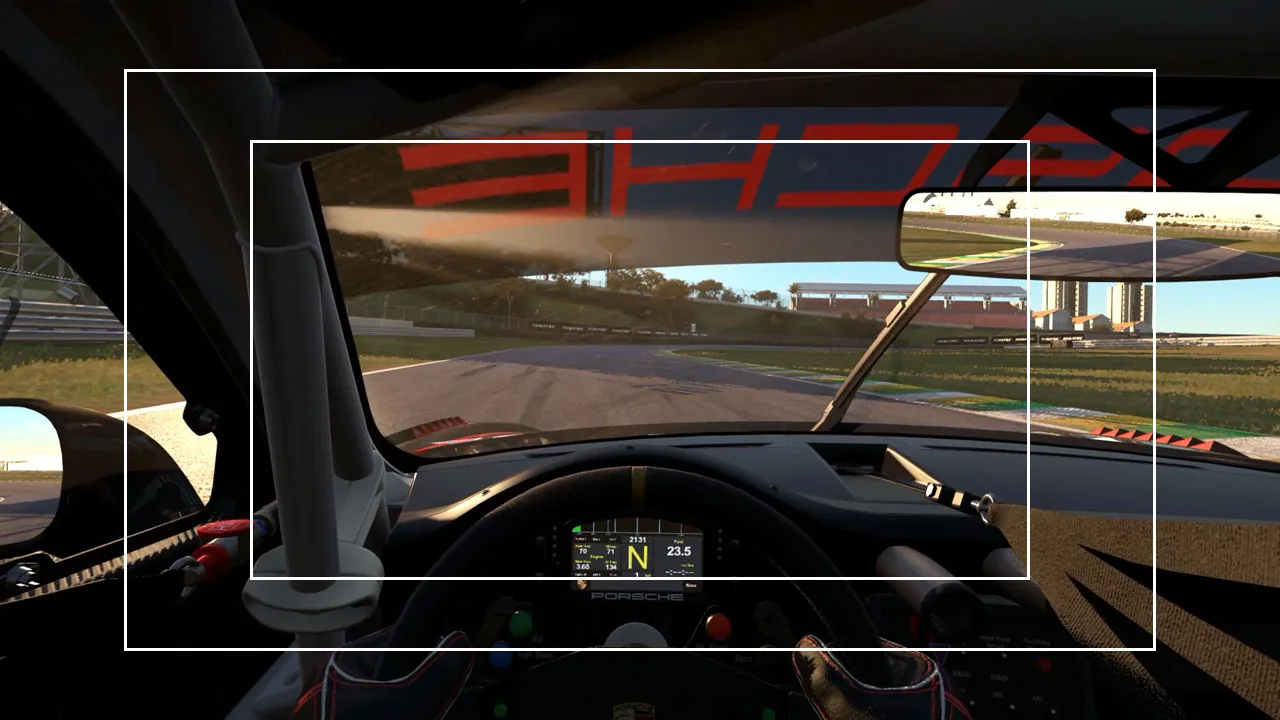
Un campo de visión incorrecto es el error oculto más común en el simracing. Si lo pones demasiado amplio, el mundo parece visto a través de un objetivo ojo de pez: los puntos de frenada se te echan encima, la velocidad parece falsa y tus referencias nunca se asientan. Esta calculadora de FOV para simracing te da el campo de visión horizontal y vertical correcto para tu monitor y tu distancia de asiento exactos, y luego lo convierte al valor adecuado para iRacing, Assetto Corsa, ACC, Assetto Corsa Rally, Automobilista 2, Le Mans Ultimate y más.
Mide la distancia de tus ojos a la pantalla con una cinta métrica (no con el brazo), introduce los datos de tu monitor y copia el valor en tu simulador. Eso es todo: un FOV realista es tiempo por vuelta gratis.
Tu configuración
Mide con cinta métrica desde tus ojos hasta la pantalla, sentado en tu posición de conducción — la distancia es, con diferencia, el factor que más influye en el resultado.
Medido en la unión, donde cada monitor lateral se junta con el central — el ángulo que ves entre los dos paneles, no el de los brazos del soporte. Elige el más cercano y luego configura el mismo ángulo en tu simulador.
| Juego | Usa | FOV |
|---|---|---|
| iRacing Con triple pantalla: Valor combinado de las tres pantallas — la extensión completa, no un solo panel. Depende de cuánto estén giradas hacia dentro tus pantallas laterales, por eso los usuarios de triple pantalla usan 150-190° mientras que con una sola pantalla se está más cerca de 60°. | FOV H | — |
| Assetto Corsa Con triple pantalla: Sin cambios — el FOV vertical no se amplía con pantallas una al lado de otra. | FOV V | — |
| Assetto Corsa Competizione Con triple pantalla: Sin cambios — el FOV vertical no se amplía con pantallas una al lado de otra. | FOV V | — |
| Assetto Corsa EVO Con triple pantalla: Sin cambios — el FOV vertical no se amplía con pantallas una al lado de otra. | FOV V | — |
| Assetto Corsa Rally El ajuste para una pantalla es un DESPLAZAMIENTO, no un ángulo: 0 significa 60°, así que +10 es 70°. Muévelo hasta que el FOV horizontal que se muestra arriba a la derecha coincida con este. Con triple pantalla: Valor combinado de las tres pantallas, la misma cifra que pide iRacing. Pero no lo escribes aquí — la herramienta de triple pantalla del juego toma el ancho de tu monitor, el marco, la distancia a los ojos y el ángulo al que giras tus pantallas laterales, y lo calcula. Usa este número para comprobar en qué valor queda. | FOV H | — |
| Automobilista 2 Con triple pantalla: Valor de una pantalla incluso con triple pantalla — el motor Madness pide la cifra de un solo panel, lo contrario que iRacing aunque ambos usan FOV H. | FOV H | — |
| Le Mans Ultimate Con triple pantalla: Sin cambios — el FOV vertical no se amplía con pantallas una al lado de otra. | FOV V | — |
| Euro Truck Simulator 2 / ATS Con triple pantalla: Valor combinado — estira una sola imagen sobre las tres pantallas en lugar de renderizarlas por separado, así que la cifra amplia es la que debes escribir. | FOV H | — |
| DiRT Rally 1 / 2 Valor del archivo de configuración: el motor lo divide a la mitad internamente, así que escribe el doble del ángulo vertical. Con triple pantalla: Sin cambios — lee una cifra vertical, que las pantallas una al lado de otra no amplían. | FOV V ×2 | — |
| EA Sports WRC Deslizador del juego de 0 a 100, donde 0 equivale a 18° verticales — no son grados. Con triple pantalla: Sin cambios — el deslizador corresponde a un ángulo vertical, que la triple pantalla no amplía. | Deslizador | — |
| F1 24 / F1 25 Deslizador del juego de -20 a +20, donde 0 equivale a 77° horizontales — no son grados. Con triple pantalla: Sin soporte nativo para triple pantalla. | Deslizador | — |
Si al principio el valor correcto te parece demasiado ampliado, es normal — la escala real siempre se ve más estrecha que los amplios valores por defecto del juego, porque una sola pantalla no puede darte visión periférica. Conduce unas cuantas sesiones antes de juzgarlo; tus puntos de frenada y tu sensación de velocidad se afinarán. Si aun así no te convence, amplíalo unos grados sabiendo lo que haces en lugar de duplicarlo.
Creado por GitGud Racing Academy. La cifra para una sola pantalla es geometría exacta — FOV = 2·atan(mitad del ancho de pantalla ÷ distancia de los ojos a la pantalla) — la misma fórmula que usa cualquier calculadora precisa; las pequeñas diferencias que puedas ver entre sitios se deben al redondeo y a los supuestos de entrada, no a las matemáticas. Mérito para las calculadoras de FOV abiertas que abrieron el camino: simracingcockpit.gg y dinex86's Modern FOV Calculator.
Cómo usar la calculadora de FOV
- Relación de aspecto y tamaño de pantalla: la forma física y la diagonal de un monitor.
- Distancia a la pantalla: de los ojos al centro de la pantalla, medida con una cinta. Es la variable más importante, así que mídela bien.
- Una o tres pantallas: con triples, la calculadora da a cada simulador su propia respuesta, porque la convención no lo decide: iRacing toma el ángulo combinado de los tres paneles, mientras que Automobilista 2 toma la cifra de una sola pantalla; ambos son simuladores de FOV horizontal, así que la convención no te dice nada. Los simuladores de FOV vertical (Assetto Corsa, ACC, AC EVO, Le Mans Ultimate) mantienen el valor de una sola pantalla porque el FOV vertical no cambia con monitores colocados uno al lado del otro, y un simulador que estira una sola imagen sobre los tres (ETS2/ATS, o Surround sin soporte nativo) también toma la cifra combinada. También le indicas cuánto están giradas hacia dentro tus pantallas laterales, porque eso es lo que decide la cifra combinada — el mismo ángulo que te pide tu simulador.
- Curvatura y marco: una pantalla curva amplía ligeramente la vista útil (la cifra es una estimación); el grosor del marco afecta a la geometría de las triples.
Después busca tu simulador en la tabla y copia ese valor en su ajuste de FOV.
Algo que sorprende a mucha gente: este número se deriva de la distancia de tus ojos a la pantalla, así que deja de ser correcto en cuanto mueves el asiento. Si todavía estás ajustando el cockpit, define primero tu posición de conducción y calcula el FOV después; si no, lo harás dos veces.
Calculadora de FOV para iRacing: cómo configurar el campo de visión correcto
iRacing pide FOV horizontal, en grados. Toma el número de la fila de iRacing en la tabla de arriba y úsalo tal cual: sin conversión, sin dividirlo entre dos. Ya es el valor que iRacing quiere para el monitor y la distancia de asiento que introdujiste.
Con un solo monitor, ese número es el ángulo horizontal de tu única pantalla, y será más pequeño de lo que esperas: un 27″ 16:9 a una distancia de escritorio normal queda en torno a 55–70°, frente a los aproximadamente 80° por defecto de iRacing. El valor por defecto no es una recomendación: es un valor elegido para verse aceptable en cualquier configuración, y en la tuya es casi seguro demasiado amplio.
Con triples, iRacing quiere el ángulo combinado de los tres paneles, no la cifra de un solo panel. Por eso los usuarios de triples usan números de más de 150°, mientras que una sola pantalla se queda cerca de 60°. Es el error de FOV más común en iRacing, y conviene ser preciso: Automobilista 2 pide lo contrario — el valor de una sola pantalla — aunque ambos simuladores miden en horizontal. La convención no te dice cuál; el simulador sí. Ajusta Angle between screens al ángulo que muestra la calculadora junto al FOV — el mismo que elegiste para tu cockpit. Los dos números van juntos: el ángulo combinado solo describe tus pantallas si el simulador sabe cómo están giradas.
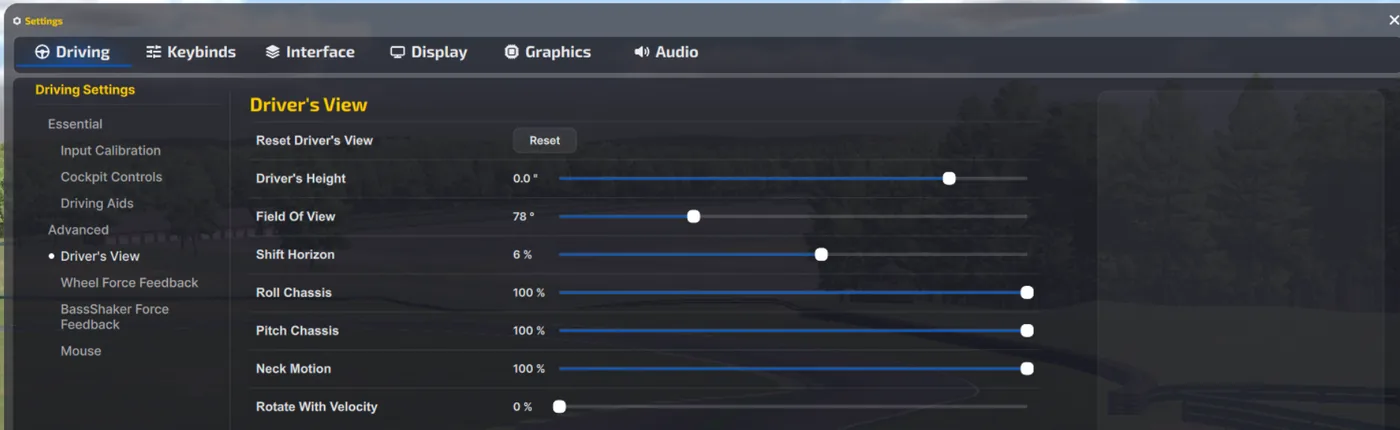
Dónde cambiarlo: en iRacing abre Settings → Driving y luego Driver’s View en la sección Advanced. Field Of View es el tercer deslizador, y viene en 78°. Con triples, ajusta el ángulo entre tus pantallas al que muestra la calculadora junto al FOV, en la configuración de monitores de iRacing. Ajusta primero tu posición de conducción — Ctrl+F12 dentro del coche — para que la altura de los ojos, el volante y los retrovisores estén bien, y después el FOV. Hacerlo al revés significa repetir las dos cosas.
Mide bien la distancia. De los ojos al centro de la pantalla, con una cinta, sentado como te sientas realmente cuando corres. La distancia de visión cambia el resultado más que el tamaño de la pantalla, así que calcular a ojo con 10 cm de error es la diferencia entre un FOV correcto y otro incorrecto. Con triples, mide un panel y elige cuánto están giradas tus pantallas laterales — la calculadora se encarga a partir de ahí de la geometría y los marcos.
Si el valor correcto te parece demasiado estrecho, es la reacción esperada: llevas meses aprendiendo distancias y velocidad a una escala equivocada, y la escala real se siente agobiante durante una o dos sesiones. No vuelvas a ampliarlo. Si de verdad es inutilizable, acerca el asiento a la pantalla en lugar de subir el número: así el mundo mantiene su escala real y ves más de él. Dale tres sesiones antes de juzgarlo. Lo que ganas son puntos de frenada que se quedan donde los dejaste.
FOV en Assetto Corsa Rally: un deslizador de desplazamiento, no un valor en grados
Assetto Corsa Rally no te pide un campo de visión en grados. El ajuste se llama Field of view offset y empieza en 0, que equivale a 60°. Súmale 10 al desplazamiento y estarás en 70°. El FOV horizontal resultante se muestra en la esquina superior derecha de la pantalla mientras arrastras el deslizador, así que el método práctico es sencillo: mueve el desplazamiento hasta que esa lectura coincida con la cifra de Assetto Corsa Rally en la tabla de arriba. Es la misma convención horizontal que usa iRacing, así que el número no necesita conversión — solo el deslizador.
Con triples funciona al revés, y esa es la buena noticia. En lugar de un deslizador usas la app de triple pantalla del juego, que te pide el ancho del monitor, el grosor del marco, la distancia de los ojos y el ángulo al que están giradas tus pantallas laterales — y después calcula el campo de visión por ti. Es el mismo conjunto de medidas con el que trabaja esta calculadora, así que las dos deberían coincidir, y si no coinciden, uno de los cuatro números que escribiste está mal. También es una buena confirmación de que el ángulo de las pantallas laterales pertenece de verdad al cálculo del FOV en triples: Kunos lo pide porque tres paneles apenas girados cubren mucha menos parte de tu visión que tres que te rodean. Un cockpit medido con 32″ 16:9, a 60 cm y con los laterales a 35° da aproximadamente 157° — la misma cifra combinada que iRacing quiere para esa configuración.
¿Todavía estás decidiendo en qué correr en lugar de qué valor ponerle? El visualizador de configuración de monitores para simracing muestra la misma vuelta en una sola pantalla, una ultrapanorámica, una súper ultrapanorámica y triples, para que veas la diferencia de visibilidad antes de comprar nada.
Por qué un FOV correcto te hace más rápido
Un FOV realista representa el mundo a escala real, así que las distancias, las velocidades de aproximación y los vértices coinciden con la realidad. Eso es lo que te permite construir referencias de frenada y de giro repetibles — la base de la consistencia. Un FOV demasiado amplio (el valor por defecto en la mayoría de simuladores) lo encoge todo y te engaña para que frenes antes y lleves menos velocidad. Parece más rápido; es más lento.
Una vez que la imagen es honesta, lo que el coche siga haciendo mal es real — y es o el setup o la conducción. Si no quiere girar, no puede poner la potencia en el suelo o se pone nervioso sobre los pianos, el solucionador de problemas de setup para simracing te da los cambios de setup que debes probar en orden, por fase de curva, y te dice claramente cuándo la primera corrección es de técnica y no otro clic. Cuando es de técnica, las doce técnicas de conducción que todo piloto debería dominar empiezan por la visión — que es justo la que un FOV correcto hace posible.
FOV horizontal frente a vertical: por qué la misma configuración da dos números
Como tu pantalla es más ancha que alta, el ángulo horizontal siempre es mayor que el vertical. Los simuladores no se ponen de acuerdo sobre cuál piden: unos usan grados horizontales, otros verticales, y algunos usan un valor dividido entre dos o escalado. Por eso un "45" en un simulador no es un "45" en otro: tienes que usar el valor de tu simulador. La tabla de arriba hace esa conversión por ti. (Las convenciones de FOV de los juegos pueden cambiar con las actualizaciones; compruébalo con las opciones actuales de tu simulador si un valor te parece raro.)
Preguntas frecuentes sobre la calculadora de FOV para simracing
¿Cuál es el FOV correcto para simracing?
El FOV correcto es el ángulo que representa el cockpit y la pista a escala real para tu tamaño de pantalla y tu distancia de asiento exactos, de modo que las distancias y las velocidades de aproximación coincidan con la realidad. No hay un número mágico único: depende por completo de lo grande que sea tu monitor y de lo lejos que estén tus ojos de él. Mide esa distancia con una cinta, introduce los datos de tu monitor en la calculadora de arriba y usa el valor que te da para tu simulador concreto.
¿Cómo calculo el FOV para un solo monitor?
Mide con una cinta métrica la distancia en línea recta de tus ojos al centro de la pantalla, sin adivinarla ni usar el brazo, ya que es la variable más importante. Introduce esa distancia junto con la relación de aspecto y el tamaño diagonal de tu monitor en la calculadora de arriba. Te devuelve el ángulo horizontal y vertical correcto y lo convierte al número adecuado para cada simulador. Sentarte más cerca de la pantalla permite un FOV correcto más amplio; sentarte más lejos lo estrecha.
¿Por qué el simracing parece más lento con el FOV correcto?
Un FOV amplio por defecto encoge todo lo que hay en pantalla, lo que te engaña y te hace creer que tienes más tiempo, así que frenas antes y llevas menos velocidad; parece rápido, pero en realidad es más lento. El FOV correcto representa el mundo a escala real, así que los vértices y las zonas de frenada llegan a distancias realistas. Al principio puede sentirse agobiante y rápido, pero esa precisión es lo que te permite construir referencias repetibles. Dale unas cuantas sesiones antes de juzgarlo. Si después de eso sigues sin saber si el tiempo lo pierdes por el nuevo FOV o por tu técnica, eso es exactamente lo que separa un análisis de vuelta, y es el núcleo de nuestra academia de simracing.
¿Qué FOV debo usar en ACC e iRacing?
No hay un valor universal en grados, porque el número correcto depende del tamaño de tu monitor y de tu distancia de asiento, y además estos dos simuladores interpretan el FOV de forma distinta. ACC usa una convención de FOV vertical, mientras que iRacing usa la horizontal, así que la misma configuración física produce dos números diferentes. Introduce tu pantalla y tu distancia en la calculadora de arriba y copia el valor que indica específicamente para ACC o para iRacing. No reutilices el número de un simulador en el otro: es el error clásico.
¿Es mejor la triple pantalla que un solo monitor para el FOV?
Las triples te permiten usar un FOV correcto, a escala real, y seguir viendo los retrovisores y el vértice a través de la ventanilla lateral, algo que un solo monitor no puede hacer sin sentirse como una estrecha ranura de buzón. En una sola pantalla, el FOV correcto suele ser incómodamente estrecho, así que muchos pilotos hacen concesiones. Las triples eliminan ese compromiso, pero el número que introduces es donde casi todo el mundo se equivoca, y la convención horizontal frente a vertical no sirve de guía. iRacing quiere el ángulo combinado de los tres paneles, por eso los usuarios de triples en iRacing usan cifras de más de 150 grados, mientras que una sola pantalla está más cerca de 60. Automobilista 2 también es un simulador de FOV horizontal con renderizado nativo para triples y quiere lo contrario: el valor de una sola pantalla. Los simuladores de FOV vertical como Assetto Corsa, ACC y Le Mans Ultimate mantienen el número de una sola pantalla, porque el FOV vertical no se amplía al añadir pantallas una al lado de otra. La tabla de arriba da a cada simulador su propia respuesta. La cifra combinada depende de cuánto estén giradas hacia dentro tus pantallas laterales, por eso la calculadora lo pregunta: tres paneles apenas girados cubren mucho menos que tres que te rodean, así que elige el que coincida con tu cockpit y pon el mismo ángulo en tu simulador.
¿A qué distancia debo sentarme del monitor en simracing?
No hay una distancia ideal única, porque el FOV que puedes usar depende de la combinación del tamaño del monitor y la distancia de asiento, no solo de la distancia. Como guía aproximada, muchos pilotos de simracing se sientan a más o menos un brazo de distancia de una sola pantalla de 27 a 32 pulgadas, pero deberías medir con una cinta la distancia real de tus ojos a la pantalla e introducirla en la calculadora de arriba. Sentarte más cerca simplemente te permite usar un FOV correcto más amplio sin que la imagen se encoja.
Esta guía forma parte de la biblioteca gratuita de GitGud Racing Academy — una academia de simracing online construida en torno a análisis de vuelta semanales, cursos estructurados, ejercicios y herramientas de entrenamiento.
Entrena esto de la forma correcta
Leer es el primer paso. Conviértelo en memoria muscular con cursos estructurados y específicos para cada coche, y análisis de vuelta personales de un coach — dentro de la Academy.
Únete a la Academy · $49.99/mes IVA incl.