Simracing-FOV-Rechner (iRacing, ACC, AMS2 & mehr)
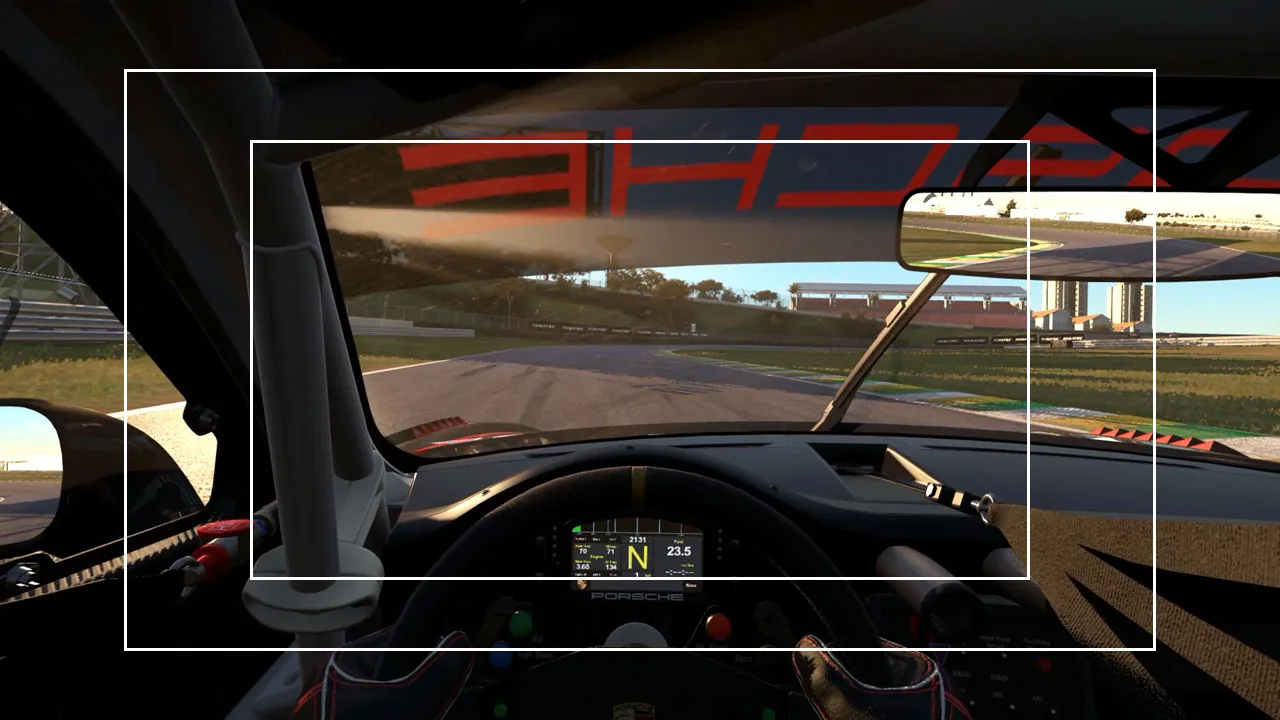
Ein falsches Sichtfeld ist der häufigste versteckte Fehler im Simracing. Ist es zu weit eingestellt, sieht die Welt aus wie durch ein Fischaugenobjektiv — Bremspunkte fliegen auf dich zu, die Geschwindigkeit fühlt sich falsch an und deine Referenzen pendeln sich nie ein. Dieser Simracing-FOV-Rechner gibt dir das korrekte horizontale und vertikale Sichtfeld für deinen Monitor und deinen Sitzabstand und rechnet es in den richtigen Wert für iRacing, Assetto Corsa, ACC, Assetto Corsa Rally, Automobilista 2, Le Mans Ultimate und weitere Sims um.
Miss den Abstand von deinen Augen zum Bildschirm mit einem Maßband (nicht mit dem Arm), gib die Daten deines Monitors ein und übernimm den Wert in deine Sim. Das war's — ein realistisches FOV ist geschenkte Rundenzeit.
Dein Setup
Miss mit dem Maßband von deinen Augen bis zum Bildschirm, in deiner Fahrposition sitzend — der Abstand ist bei Weitem der wichtigste Faktor für das Ergebnis.
Gemessen an der Naht, wo jeder Seitenmonitor auf den mittleren trifft — der Winkel, den du zwischen den beiden Panels siehst, nicht der Winkel der Halterungsarme. Wähl den nächstliegenden Wert und stell dann denselben Winkel in deiner Sim ein.
| Spiel | Nutzt | FOV |
|---|---|---|
| iRacing Bei drei Bildschirmen: Kombinierter Wert über alle drei Bildschirme — die volle Spannweite, nicht ein Panel. Er hängt davon ab, wie stark deine Seitenbildschirme nach innen angewinkelt sind; deshalb fahren Nutzer von drei Bildschirmen 150-190°, während ein einzelner Bildschirm eher bei 60° liegt. | H-FOV | — |
| Assetto Corsa Bei drei Bildschirmen: Unverändert — das vertikale FOV wird durch nebeneinanderstehende Bildschirme nicht breiter. | V-FOV | — |
| Assetto Corsa Competizione Bei drei Bildschirmen: Unverändert — das vertikale FOV wird durch nebeneinanderstehende Bildschirme nicht breiter. | V-FOV | — |
| Assetto Corsa EVO Bei drei Bildschirmen: Unverändert — das vertikale FOV wird durch nebeneinanderstehende Bildschirme nicht breiter. | V-FOV | — |
| Assetto Corsa Rally Die Einstellung für einen Bildschirm ist ein OFFSET (Versatz), kein Winkel: 0 bedeutet 60°, also sind +10 dann 70°. Verschieb ihn, bis das horizontale FOV oben rechts mit diesem Wert übereinstimmt. Bei drei Bildschirmen: Kombinierter Wert über alle drei Bildschirme, derselbe Wert, den iRacing will. Du gibst ihn hier aber nicht ein — die Triple-Screen-App im Spiel nimmt deine Monitorbreite, den Rahmen, den Augenabstand und den Winkel, um den deine Seitenbildschirme eingedreht sind, und leitet ihn daraus ab. Nutze diese Zahl, um zu prüfen, wo er landet. | H-FOV | — |
| Automobilista 2 Bei drei Bildschirmen: Wert für einen Bildschirm, selbst bei drei Bildschirmen — die Madness-Engine will den Wert eines einzelnen Panels, das Gegenteil von iRacing, obwohl beide H-FOV verwenden. | H-FOV | — |
| Le Mans Ultimate Bei drei Bildschirmen: Unverändert — das vertikale FOV wird durch nebeneinanderstehende Bildschirme nicht breiter. | V-FOV | — |
| Euro Truck Simulator 2 / ATS Bei drei Bildschirmen: Kombinierter Wert — das Spiel streckt ein Bild über alle drei Bildschirme, statt sie separat zu rendern, also ist der breite Wert der richtige zum Eintragen. | H-FOV | — |
| DiRT Rally 1 / 2 Wert in der Konfigurationsdatei: Die Engine halbiert ihn intern, also trag den doppelten vertikalen Winkel ein. Bei drei Bildschirmen: Unverändert — das Spiel liest einen vertikalen Wert, und den machen nebeneinanderstehende Bildschirme nicht breiter. | V-FOV ×2 | — |
| EA Sports WRC Schieberegler im Spiel von 0 bis 100, wobei 0 18° vertikal entspricht — keine Gradangabe. Bei drei Bildschirmen: Unverändert — der Schieberegler entspricht einem vertikalen Winkel, und den machen drei Bildschirme nicht breiter. | Schieberegler | — |
| F1 24 / F1 25 Schieberegler im Spiel von -20 bis +20, wobei 0 77° horizontal entspricht — keine Gradangabe. Bei drei Bildschirmen: Keine native Unterstützung für drei Bildschirme. | Schieberegler | — |
Wenn sich der korrekte Wert anfangs zu stark herangezoomt anfühlt, ist das normal — der echte Maßstab wirkt immer enger als die breiten Standardwerte der Spiele, weil dir ein einzelner Bildschirm kein peripheres Sehen geben kann. Fahr ein paar Einheiten, bevor du urteilst; deine Bremspunkte und dein Geschwindigkeitsgefühl werden schärfer. Wenn du dich trotzdem nicht damit anfreunden kannst, erweitere ihn bewusst um ein paar Grad, statt ihn zu verdoppeln.
Entwickelt von der GitGud Racing Academy. Der Wert für einen einzelnen Bildschirm ist exakte Geometrie — FOV = 2·atan(halbe Bildschirmbreite ÷ Abstand Augen–Bildschirm) — dieselbe Formel, die jeder genaue Rechner verwendet; kleine Unterschiede zwischen verschiedenen Seiten entstehen durch Rundung und Eingabeannahmen, nicht durch die Mathematik. Dank an die offenen FOV-Rechner, die den Weg geebnet haben: simracingcockpit.gg und dinex86's Modern FOV Calculator.
So nutzt du den FOV-Rechner
- Seitenverhältnis & Bildschirmgröße — die physische Form und Diagonale eines einzelnen Monitors.
- Abstand zum Bildschirm — von den Augen zur Bildschirmmitte, mit einem Maßband gemessen. Das ist die größte Variable, also miss genau.
- Ein Monitor oder drei — bei Triple-Screens gibt der Rechner jeder Sim ihre eigene Antwort, weil die Konvention es nicht entscheidet: iRacing nimmt die kombinierte Spanne über alle drei Bildschirme, Automobilista 2 dagegen den Wert für einen Bildschirm — beide sind Sims mit horizontalem FOV, die Konvention verrät dir also nichts. Sims mit vertikalem FOV (Assetto Corsa, ACC, AC EVO, Le Mans Ultimate) behalten den Wert für einen Bildschirm, weil sich das vertikale FOV bei nebeneinanderstehenden Monitoren nicht ändert, und eine Sim, die ein einziges Bild über alle drei streckt (ETS2/ATS oder Surround ohne native Unterstützung), nimmt ebenfalls den kombinierten Wert. Außerdem gibst du an, wie stark deine seitlichen Monitore eingewinkelt sind, denn genau das bestimmt den kombinierten Wert — derselbe Winkel, den deine Sim abfragt.
- Curved & Rahmen — eine Krümmung vergrößert die nutzbare Sicht leicht (der Wert ist eine Schätzung); die Rahmenbreite beeinflusst die Geometrie bei drei Bildschirmen.
Dann such deine Sim in der Tabelle und übernimm den Wert in ihre FOV-Einstellung.
Eine Sache, über die viele stolpern: Diese Zahl ergibt sich aus deinem Abstand zwischen Augen und Bildschirm, sie stimmt also nicht mehr, sobald du deinen Sitz verschiebst. Wenn du dein Rig noch einrichtest, stell zuerst deine Sitzposition ein und berechne das FOV danach — sonst machst du das zweimal.
iRacing-FOV-Rechner: So stellst du das richtige Sichtfeld ein
iRacing will das horizontale FOV, in Grad. Nimm die Zahl aus der iRacing-Zeile der Tabelle oben und verwende sie genau so — keine Umrechnung, keine Halbierung. Sie ist bereits der Wert, den iRacing für deinen Monitor und deinen eingegebenen Sitzabstand will.
Auf einem einzelnen Monitor ist diese Zahl die horizontale Spanne deines einen Bildschirms, und sie wird kleiner sein, als du erwartest: Ein 27″ 16:9 bei normalem Schreibtischabstand landet irgendwo bei 55–70°, während iRacing standardmäßig etwa 80° nutzt. Der Standardwert ist keine Empfehlung — er ist so gewählt, dass er auf jedem Setup akzeptabel aussieht, und auf deinem ist er mit ziemlicher Sicherheit zu weit.
Bei Triple-Screens will iRacing die kombinierte Spanne über alle drei Bildschirme, nicht den Wert eines einzelnen. Deshalb fahren Triple-Nutzer mit Werten über 150°, während ein einzelner Bildschirm eher bei 60° liegt. Das ist der häufigste FOV-Fehler in iRacing, und hier lohnt es sich, genau zu sein: Automobilista 2 will das Gegenteil — den Wert für einen Bildschirm —, obwohl beide Sims horizontal messen. Welcher Wert gilt, sagt dir nicht die Konvention, sondern die Sim. Stell Angle between screens auf den Winkel, den der Rechner neben dem FOV anzeigt — denselben, den du für dein Rig gewählt hast. Die beiden Zahlen gehören zusammen: Die kombinierte Spanne beschreibt deine Bildschirme nur, wenn die Sim weiß, wie sie ausgerichtet sind.
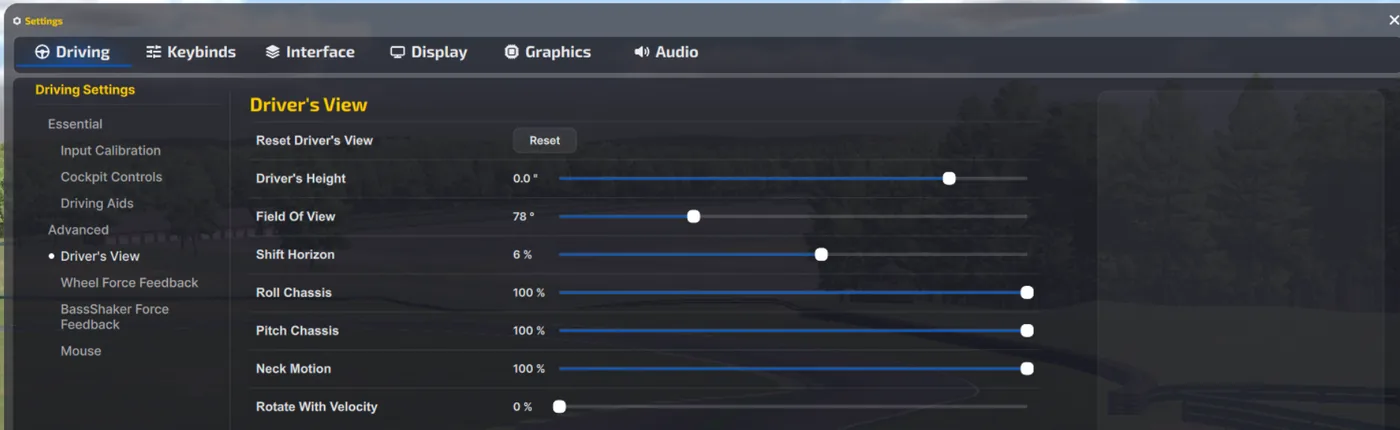
Wo du es änderst: Öffne in iRacing Settings → Driving, dann Driver’s View unter Advanced. Field Of View ist der dritte Schieberegler und steht ab Werk auf 78°. Bei Triple-Screens stellst du in der Monitor-Konfiguration von iRacing den Winkel zwischen deinen Bildschirmen auf den Wert, den der Rechner neben dem FOV anzeigt. Stell zuerst deine Sitzposition ein — Ctrl+F12 im Auto —, damit Augenhöhe, Lenkrad und Spiegel stimmen, und danach das FOV. Andersherum musst du beides noch einmal machen.
Miss den Abstand richtig. Von den Augen zur Bildschirmmitte, mit einem Maßband, so wie du beim Fahren tatsächlich sitzt. Der Sichtabstand verändert das Ergebnis stärker als die Bildschirmgröße, also entscheiden 10 cm Schätzfehler zwischen einem korrekten FOV und einem weiteren falschen. Bei Triple-Screens misst du einen Bildschirm und wählst, wie stark die seitlichen eingewinkelt sind — um Geometrie und Rahmen kümmert sich dann der Rechner.
Wenn sich der korrekte Wert zu eng anfühlt, ist das die erwartete Reaktion — du hast monatelang Abstände und Geschwindigkeit im falschen Maßstab gelernt, und der ehrliche fühlt sich ein, zwei Sessions lang beengt an. Stell ihn nicht wieder weiter. Wenn er wirklich unbrauchbar ist, rück deinen Sitz näher an den Bildschirm, statt die Zahl zu erhöhen: So bleibt die Welt im echten Maßstab und du siehst mehr davon. Gib ihm drei Sessions, bevor du urteilst. Was du dafür bekommst, sind Bremspunkte, die dort bleiben, wo du sie gelassen hast.
FOV in Assetto Corsa Rally: ein Offset-Regler, kein Gradwert
Assetto Corsa Rally fragt dich nicht nach einem Sichtfeld in Grad. Die Einstellung heißt Field of view offset und beginnt bei 0, was 60° entspricht. Addierst du 10 zum Offset, fährst du mit 70°. Das daraus resultierende horizontale FOV wird oben rechts auf dem Bildschirm angezeigt, während du den Regler ziehst, die praktische Methode ist also einfach: Verschieb den Offset, bis diese Anzeige mit dem Assetto-Corsa-Rally-Wert in der Tabelle oben übereinstimmt. Es ist dieselbe horizontale Konvention wie in iRacing, die Zahl muss also nicht umgerechnet werden — nur der Regler.
Bei Triple-Screens läuft es andersherum, und das ist die gute Nachricht. Statt eines Reglers nutzt du die Triple-Screen-App im Spiel, die nach Monitorbreite, Rahmenbreite, Augenabstand und dem Winkel fragt, in dem deine seitlichen Monitore eingewinkelt sind — und daraus das Sichtfeld für dich ableitet. Das sind dieselben Maße, mit denen dieser Rechner arbeitet, die beiden sollten also übereinstimmen, und eine Abweichung heißt, dass eine der vier eingegebenen Zahlen falsch ist. Es ist auch eine nützliche Bestätigung, dass der Winkel der seitlichen Bildschirme wirklich in die FOV-Rechnung für drei Bildschirme gehört: Kunos fragt danach, weil drei kaum eingewinkelte Bildschirme viel weniger von deinem Blickfeld abdecken als drei, die dich umschließen. Ein Rig mit 32″ 16:9, 60 cm Abstand und Seitenbildschirmen bei 35° landet bei ungefähr 157° — demselben kombinierten Wert, den iRacing für dieses Setup will.
Du entscheidest noch, worauf du fährst, statt wie du es einstellst? Der Simracing-Monitor-Setup-Visualizer zeigt dieselbe Runde auf einem einzelnen Bildschirm, einem Ultrawide, einem Super-Ultrawide und auf Triples, damit du den Unterschied in der Sicht siehst, bevor du irgendetwas kaufst.
Warum das richtige FOV dich schneller macht
Ein realistisches FOV zeigt die Welt im echten Maßstab, sodass Abstände, Annäherungsgeschwindigkeiten und Scheitelpunkte der Realität entsprechen. Genau das lässt dich wiederholbare Referenzen für Bremspunkt und Einlenken aufbauen — die Grundlage für Konstanz. Ein zu weites FOV (der Standard in den meisten Sims) lässt alles schrumpfen und verleitet dich dazu, früher zu bremsen und weniger Geschwindigkeit mitzunehmen. Es fühlt sich schneller an; es ist langsamer.
Sobald das Bild ehrlich ist, ist alles, was das Auto noch falsch macht, echt — und es liegt entweder am Setup oder am Fahren. Wenn es nicht einlenkt, die Leistung nicht auf die Straße bringt oder über Curbs nervös wird, gibt dir der Simracing-Setup-Troubleshooter die Setup-Änderungen zum Testen in der richtigen Reihenfolge, nach Kurvenphase, und sagt dir klar, wann die erste Lösung die Technik ist und nicht noch ein weiterer Klick. Wenn es die Technik ist, beginnen die zwölf Fahrtechniken, die jeder Fahrer beherrschen sollte, mit dem Blick — und genau den macht ein korrektes FOV erst möglich.
Horizontales vs. vertikales FOV — warum dasselbe Setup zwei Zahlen ergibt
Weil dein Bildschirm breiter als hoch ist, ist der horizontale Winkel immer größer als der vertikale. Die Sims sind sich nicht einig, welchen sie abfragen: Manche nutzen horizontale Grad, manche vertikale, und einige einen halbierten oder skalierten Wert. Deshalb ist „45“ in einer Sim nicht „45“ in einer anderen — du musst den Wert für deine Sim verwenden. Die Tabelle oben übernimmt diese Umrechnung für dich. (FOV-Konventionen in Spielen können sich mit Updates ändern; prüf die aktuellen Optionen deiner Sim, wenn dir ein Wert komisch vorkommt.)
Häufige Fragen zum Simracing-FOV-Rechner
Was ist das richtige FOV fürs Simracing?
Das richtige FOV ist der Winkel, der Cockpit und Strecke für deine genaue Bildschirmgröße und deinen Sitzabstand im echten Maßstab darstellt, sodass Abstände und Annäherungsgeschwindigkeiten der Realität entsprechen. Es gibt keine magische Einheitszahl: Sie hängt ganz davon ab, wie groß dein Monitor ist und wie weit deine Augen davon entfernt sind. Miss diesen Abstand mit einem Maßband, gib die Daten deines Monitors in den Rechner oben ein und nutze den Wert, den er für deine Sim ausgibt.
Wie berechne ich das FOV für einen einzelnen Monitor?
Miss den direkten Abstand von deinen Augen zur Bildschirmmitte mit einem Maßband, nicht per Schätzung oder mit dem Arm, denn das ist die größte Variable. Gib diesen Abstand zusammen mit Seitenverhältnis und Diagonale deines Monitors in den Rechner oben ein. Er liefert dir den korrekten horizontalen und vertikalen Winkel und rechnet ihn in die richtige Zahl für jede Sim um. Sitzt du näher am Bildschirm, ist ein weiteres korrektes FOV möglich; sitzt du weiter weg, wird es enger.
Warum fühlt sich Simracing mit dem richtigen FOV langsamer an?
Ein weites Standard-FOV lässt alles auf dem Bildschirm schrumpfen und täuscht dir mehr Zeit vor, also bremst du früher und nimmst weniger Geschwindigkeit mit; es fühlt sich schnell an, ist aber tatsächlich langsamer. Das richtige FOV zeigt die Welt im echten Maßstab, sodass Scheitelpunkte und Bremszonen in realistischer Entfernung auftauchen. Anfangs kann sich das beengt und schnell anfühlen, aber genau diese Genauigkeit lässt dich wiederholbare Referenzen aufbauen. Gib ihm ein paar Sessions, bevor du urteilst. Wenn du danach immer noch nicht sagen kannst, ob das neue FOV oder deine Technik Zeit kostet, ist das genau das, was eine Rundenanalyse auseinanderhält, und sie ist der Kern unserer Simracing-Academy.
Welches FOV sollte ich in ACC und iRacing nutzen?
Es gibt keinen universellen Gradwert, weil die richtige Zahl von deiner Monitorgröße und deinem Sitzabstand abhängt, und diese beiden Sims lesen das FOV sogar unterschiedlich. ACC nutzt die Konvention des vertikalen FOV, iRacing die des horizontalen, sodass dasselbe physische Setup zwei verschiedene Zahlen ergibt. Gib Bildschirm und Abstand in den Rechner oben ein und übernimm den Wert, der speziell für ACC oder für iRacing angegeben ist. Verwende die Zahl der einen Sim nicht in der anderen, das ist der klassische Fehler.
Sind Triple-Screens fürs FOV besser als ein einzelner Monitor?
Mit Triple-Screens kannst du ein korrektes FOV im echten Maßstab fahren und trotzdem deine Spiegel und den Scheitelpunkt durch die Seitenscheibe sehen, was ein einzelner Monitor nicht schafft, ohne sich wie ein schmaler Sehschlitz anzufühlen. Auf einem einzelnen Bildschirm ist das korrekte FOV oft unangenehm eng, deshalb gehen viele Fahrer Kompromisse ein. Triples heben diesen Kompromiss auf, aber bei der Zahl, die du eingibst, liegen fast alle falsch, und die Konvention horizontal oder vertikal hilft dir dabei nicht weiter. iRacing will die kombinierte Spanne über alle drei Bildschirme, deshalb fahren Triple-Nutzer in iRacing mit Werten über 150 Grad, während ein einzelner Bildschirm eher bei 60 liegt. Automobilista 2 ist ebenfalls eine Sim mit horizontalem FOV und nativer Triple-Darstellung und will das Gegenteil: den Wert für einen Bildschirm. Sims mit vertikalem FOV wie Assetto Corsa, ACC und Le Mans Ultimate behalten die Zahl für einen Bildschirm, weil das vertikale FOV nicht breiter wird, wenn du Bildschirme nebeneinanderstellst. Die Tabelle oben gibt jeder Sim ihre eigene Antwort. Der kombinierte Wert hängt davon ab, wie stark deine seitlichen Monitore eingewinkelt sind, deshalb fragt der Rechner danach: Drei kaum eingewinkelte Bildschirme decken viel weniger ab als drei, die dich umschließen, also wähl den Winkel, der zu deinem Rig passt, und gib deiner Sim denselben.
Wie weit sollte ich beim Simracing vom Monitor entfernt sitzen?
Es gibt keinen einzelnen idealen Abstand, weil das FOV, das du fahren kannst, von der Kombination aus Monitorgröße und Sitzabstand abhängt, nicht vom Abstand allein. Als grobe Orientierung sitzen viele Simracer etwa eine Armlänge von einem einzelnen 27- bis 32-Zoll-Bildschirm entfernt, aber du solltest deinen tatsächlichen Abstand zwischen Augen und Bildschirm mit einem Maßband messen und in den Rechner oben eingeben. Näher zu sitzen erlaubt dir schlicht ein weiteres korrektes FOV, ohne dass das Bild schrumpft.
Dieser Guide gehört zur kostenlosen Bibliothek der GitGud Racing Academy — einer Online-Simracing-Academy rund um wöchentliche Rundenanalysen, strukturierte Kurse, Übungen und Trainingstools.
Trainiere das richtig
Lesen ist Schritt eins. Verankere es im Muskelgedächtnis — mit strukturierten, fahrzeugspezifischen Kursen und persönlichen Rundenanalysen von einem Coach, in der Academy.
Tritt der Academy bei · $49.99/Monat inkl. MwSt.